Blog
Teknoloji
2.4 GHz wifi, 5 GHz wifi, mesh wifi, modem ayarları, modem firmware güncelle, QoS ayarı, wi-fi çekmiyor, wifi bağlantı sorunları, wifi booster, wifi hız artırma, wifi hız testi, wifi kanal değiştirme, wifi kopuyor, wifi modem konum, wifi parola güvenlik, wifi zayıf sinyal
turkaramamotoru
0 Yorumlar
Wi-Fi Çekmiyor: Modem Ayarları + En Etkili Çözümler (2026 Rehberi)
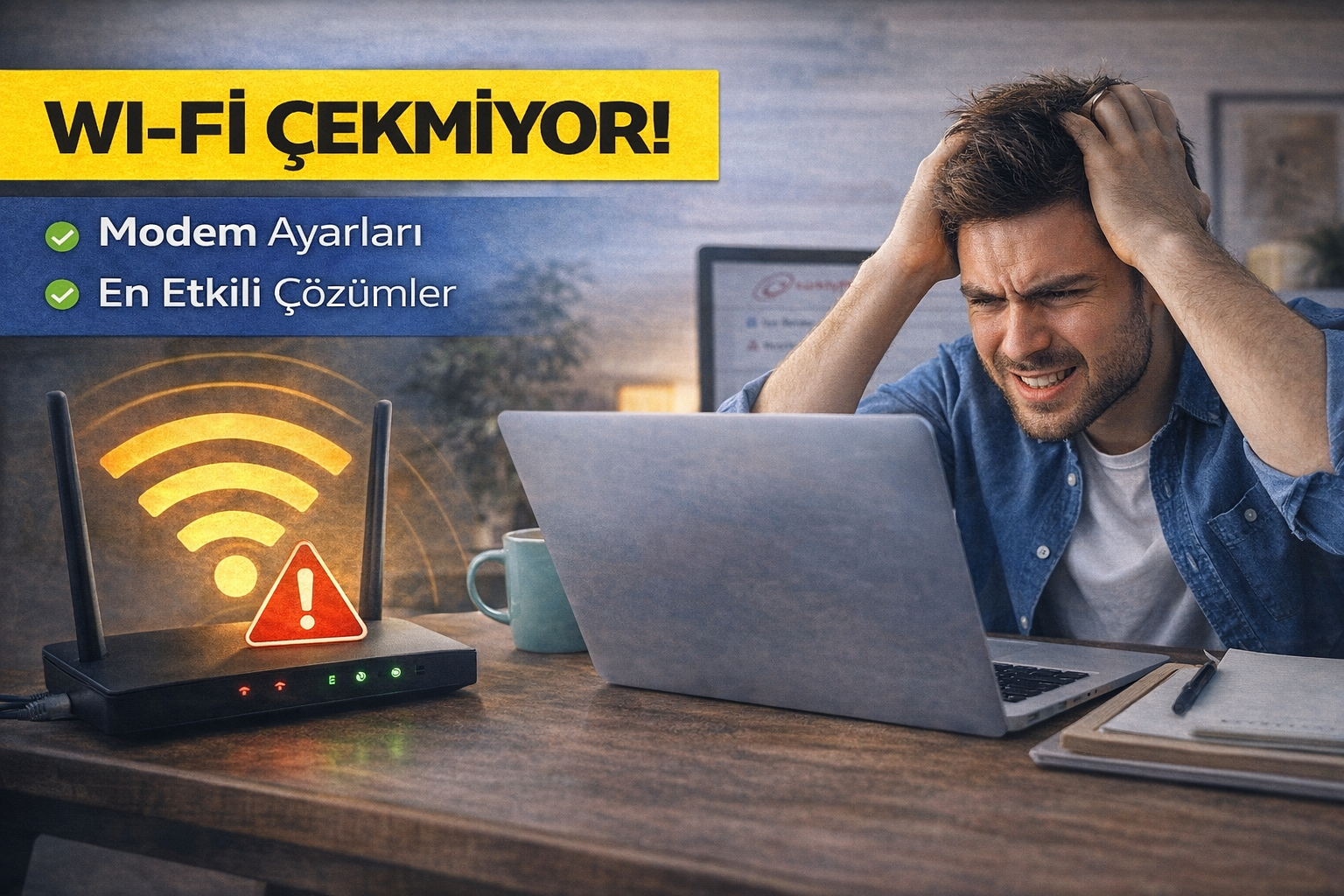
Wi-Fi bağlantısının zayıf olması, sinyalin evin her köşesine ulaşmaması veya sürekli kopma yaşanması 2026’da hâlâ en çok aranan teknik sorunların başında geliyor. Bu rehberde bağlantı sorunlarını nedenleriyle birlikte ve çözümleriyle birlikte ele alıyorum.
🔍 Wi-Fi Neden Çekmez?
📌 1) Modem/Router Konumu
Wi-Fi sinyali duvar, beton kolon ve mesafe ile hızla zayıflar.
- Modemi merkezi bir noktaya koy
- Yerden yüksek bırak
- Metal eşyaların yanında konumlandırma
📌 2) Kanal/Gürültü Problemleri
Çevrede birçok Wi-Fi ağı varsa aynı kanal kullanılıyor olabilir. Bu da sinyalde parazit oluşturur.
📌 3) Yönlendirici Eski / Donanımsal Limit
Eski modeller günümüz standartlarında 802.11ac / Wi-Fi 5 / Wi-Fi 6 gibi protokolleri desteklemeyebilir.
📌 4) Güncel Firmware Olmaması
Modem üreticileri bazen performans iyileştirmeleri için yazılım güncellemeleri yayınlar.
📌 5) Cihaz Sayısı ve Bant Genişliği
Aynı anda çok fazla cihaz Wi-Fi’a bağlıysa performans düşer.
📌 6) Güvenlik Protokolü ve Parola
Eski güvenlik protokolleri (WEP gibi) hem risklidir hem de bağlantı düşüklüğüne yol açabilir.
🛠️ Wi-Fi Çekmiyor: En Etkili Çözümler
🔹 1) Modemi Doğru Konumlandır
📍 Modemi yüksek, açık bir konuma al.
📍 Metale yakın yerlerden uzak tut.
➡️ Altın Kural: Duvar sayısını azalt → sinyal performansı artar.
🔹 2) Kanal Değiştir / Otomatik Kanal Kullan
Wi-Fi ayarlarında kanalı manuel olarak 1, 6 veya 11 gibi çıkan parazit oranı düşük olan kanallara getir.
✔ 2.4 GHz için
✔ 5 GHz için farklı kanallar seç
🔹 3) Firmware Güncelle
Modem arayüzünden “Yazılım/Güncelleme” bölümüne gir ve en son sürümü yükle.
🔹 4) Wi-Fi Standardını Seç
Eğer modem destekliyorsa:
- 802.11ac veya Wi-Fi 5 / Wi-Fi 6 kullan
- Gerekirse 5 GHz sinyali etkinleştir
📌 2.4 GHz sinyal alanı daha geniş
📌 5 GHz sinyal hızı yüksek ama kısa mesafelidir
🔹 5) QoS (Hizmet Kalitesi) Ayarla
Bazı modemlerde “QoS” özelliği vardır:
🎯 Video/oyun gibi yüksek bant gerektiren uygulamaları önceliklendirebilirsin.
🔹 6) Misafir Ağı/Fazla Cihazlar
Aynı anda bağlanan çok cihaz varsa:
📶 Misafir ağını kapat
📶 Bağlantısı olmayan cihazları sınırla
🔹 7) Mesh/Wi-Fi Booster Kullan
Büyük evlerde sinyal kopuyorsa:
📌 Mesh sistemi
📌 Wi-Fi repeater
kullanmak sinyal gücünü ciddi şekilde artırır.
📶 Wi-Fi Kopma Sorunları ve Çözümleri
❗ “Sürekli kopuyor”
🔹 Modemi yeniden başlat
🔹 Kanalı değiştir
🔹 Cihaz yazılımını güncelle
❗ “Hız düşük ama kopma yok”
🔹 5 GHz ağı dene
🔹 QoS ile öncelik ver
🔹 Arka plan uygulamalarını kapat
❗ “Sadece belirli odalarda çekmiyor”
🔹 Mesh + repeater
🔹 Modemi o bölgeye daha yakın konumlandır
🧠 Pratik İpuçları
✅ Modemi yükseğe ve açık alana koy
✅ Her cihaz için ayrı ağ bandını dene
✅ Parolayı WPA2/WPA3 olarak ayarla
✅ Hız testi yap (örn. Speedtest/FAST)
✅ Engelleri azalt (metal eşyalar, buzdolabı vb.)




Yorum gönder